Kwoty i podsumowania
Zgodność sum netto, VAT i brutto z pozycjami, waluty oraz kursy.
Analiza faktur KSeF w formacie FA(3) przed księgowaniem
IFK wskazuje rozbieżności, brakujące informacje i faktury wymagające decyzji. W biurze rachunkowym pomaga przygotować dokumenty do księgowania. W kontroli ułatwia wybór faktur i powiązań do sprawdzenia.
Kończymy przygotowania do premiery. Możesz już poznać zakres funkcji i zobaczyć rzeczywiste widoki aplikacji.
Co sprawdza IFK
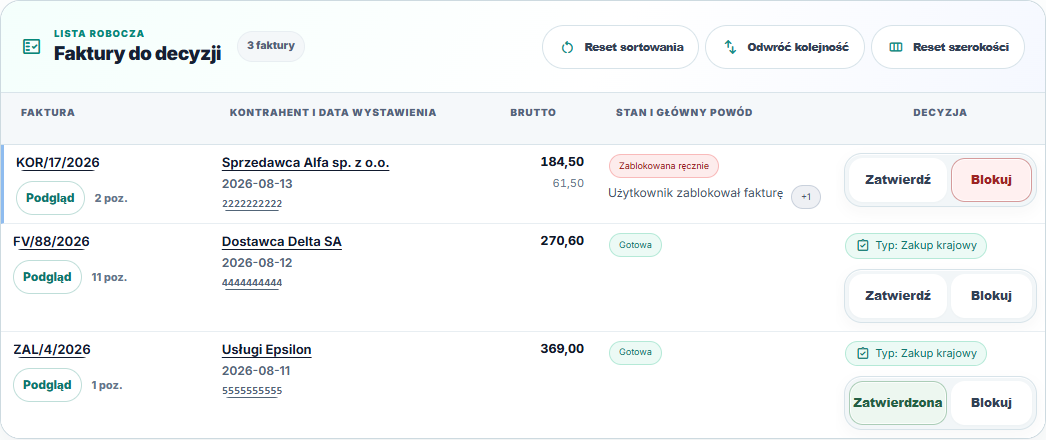
Przy wykrytej rozbieżności widzisz jej przyczynę i wskazówkę, co sprawdzić. Sam sygnał nie przesądza o błędzie podatkowym.
Zgodność sum netto, VAT i brutto z pozycjami, waluty oraz kursy.
Stawki, zwolnienia, podzielona płatność, procedury i oznaczenia GTU.
Powiązania z fakturą pierwotną i dokumentami rozliczającymi zaliczki.
Daty sprzedaży i wystawienia, przełom miesiąca, terminy i formy płatności.
Powtórzone faktury, serie korekt, wysokie kwoty i odstępstwa w zestawie dokumentów.
Koszt podatkowy, odliczenie VAT, okres rozliczenia i braki wymagające wyjaśnienia.
IFK wspiera ocenę księgowej. Nie zastępuje pełnej weryfikacji zgodności pliku z wymaganiami KSeF.
Biuro rachunkowe i kontrola
Oba profile korzystają z tych samych faktur. Każdy porządkuje informacje według potrzeb osoby, która z nimi pracuje.
01 / Biuro rachunkowe
Zacznij od braków i niejasności. Przy każdej sprawie widzisz powód oraz następny krok.
02 / Kontrola
Zobacz nietypowe kwoty, powiązania i brakujące potwierdzenia. Ustal, od których faktur rozpocząć weryfikację.
Od razu widać przyczynę
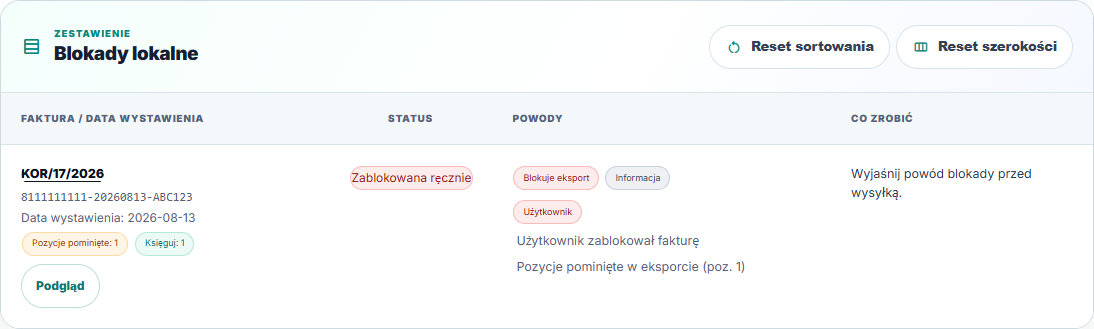
Przy każdej zatrzymanej fakturze IFK pokazuje powód oraz następny krok. Księgowa nie musi szukać wyjaśnienia w kilku częściach raportu.
Pamięć identyfikatorów
Numer karty, identyfikator pracownika lub oznaczenie pojazdu może niewiele mówić. Nadaj mu własną etykietę, np. nazwę projektu lub pracownika. Gdy to samo oznaczenie pojawi się na kolejnej fakturze, IFK przypomni zapisane wyjaśnienie.
Sprawdź podpowiedź, potwierdź ją albo zmień. To Ty ustalasz, czego dotyczy dany wydatek. IFK nie ustala osoby na podstawie samego kontrahenta lub kwoty.

Notatka czy pamięć? Notatka wyjaśnia jedną fakturę. Zapisanie etykiety w pamięci pozwala podpowiedzieć ją także przy kolejnych.
Aliasy zapisujesz bez osobnego hasła i nie trafiają one do AI. Po skonfigurowaniu Agenta możesz je synchronizować między uprawnionymi przeglądarkami w tej samej przestrzeni pracy.
Raport decyzyjny i Historia
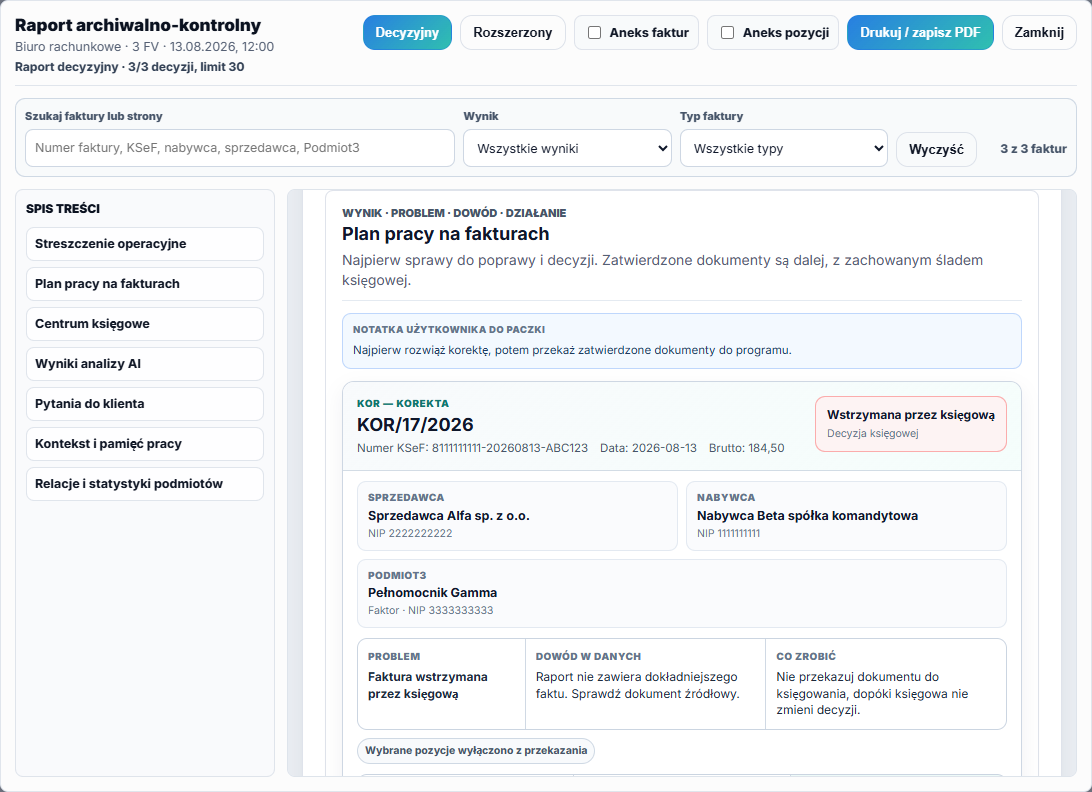
Zapisany raport zbiera fakty z faktur, wykryte rozbieżności, pytania i decyzje użytkownika. Widać też, skąd pochodziła podpowiedź: z reguły, pamięci czy AI.
Po ponownym otwarciu z Historii masz kontekst potrzebny do dalszej pracy. Możesz wyjaśnić, co sprawdzono i dlaczego faktura czeka na decyzję.
Faktury bez zmian zachowują wcześniejszy wynik. Nowe i zmienione wracają do sprawdzenia. Zapisane ustawienia klienta i kontrahenta mogą posłużyć jako podpowiedź, którą księgowa weryfikuje. Filtry i działania grupowe ułatwiają pracę z większą liczbą dokumentów.
Opcjonalna pomoc AI
Podstawowe sprawdzenie odbywa się w przeglądarce. AI uruchamiasz osobno, gdy potrzebujesz pomocy przy opisach pozycji lub trudniejszych dokumentach.
Małe AI · praca z pozycjami
Porządkuje opisy pozycji, wskazuje podobne pozycje z historii i może podpowiedzieć kontekst oznaczenia. Widzisz, co warto porównać z wcześniejszą pracą.
Przykład: inaczej opisany abonament może być podobny do usługi sprawdzanej w poprzednim miesiącu.
Podobieństwo wymaga sprawdzenia. Nie potwierdza prawa do odliczenia VAT ani ujęcia wydatku w kosztach.
Duże AI · szersza analiza
Może wskazać niejasne pozycje, brakujące potwierdzenia i powiązania między dokumentami. Pomaga przygotować pytania do klienta. W profilu Kontrola porządkuje kwestie wymagające sprawdzenia i wskazuje braki w dowodach.
Przykład: przy korekcie podpowiada, jakie dane faktury pierwotnej trzeba potwierdzić.
Może korzystać z pomocniczych wyników małego AI. Ocenę i decyzję pozostawia użytkownikowi.
Dla wybranych pól sprzedaży, np. GTU i procedur, AI może zaproponować uzupełnienie. Przed wprowadzeniem widzisz różnice i ewentualne konflikty. Samodzielnie zatwierdzasz zmianę i możesz ją cofnąć w bieżącej sesji.
Dokumenty nie są automatycznie wysyłane do AI. Po uruchomieniu funkcji przekazywane są informacje potrzebne do danego zadania. Dane identyfikujące są zastępowane oznaczeniami, a pełne daty i kwoty dołączane tylko wtedy, gdy są potrzebne do analizy.
Od sprawdzonej faktury do programu księgowego
IFK przygotowuje plik do ręcznego importu w obsługiwanym zakresie. Pozostałe ustalenia trafiają do raportu przekazania z listą czynności do wykonania w programie księgowym.
Zakupy i sprzedaż
DBFZakupy i sprzedaż w plikach DBF przygotowanych do ręcznego importu.
Obsługiwane są przede wszystkim krajowe faktury w złotych. W przypadku zakupów obsługiwane są także wybrane korekty powiązane z fakturą pierwotną. Pozostałe dokumenty trzeba uzupełnić ręcznie.
Zakup, sprzedaż i EUR
XMLZakupy i sprzedaż, GTU/TP oraz koszty w przygotowanym pliku XML.
Zakres sprawdzony w Varico KPiR 26.04.A obejmuje zakup i sprzedaż, GTU/TP, towary i materiały, pozostałe wydatki, koszty uboczne oraz EUR z podanym kursem. Korekty, zaliczki, szczególne procedury VAT i pozostałe pola są opisane w raporcie do ręcznej kontroli. Obsługiwany zakres dotyczy KPiR 26.04.A; pozostałe wersje wymagają potwierdzenia przed importem.
KPiR, VAT, GTU/TP i EUR
EPPZakupy i sprzedaż z przypisaniem do KPiR i rejestru VAT.
Zakres sprawdzony w Rachmistrzu GT 1.89 HF1 obejmuje kolumny KPiR 9, 12, 13 i 15, VAT 23%, zwolniony i niepodlegający, GTU/TP, wybrane dane KSeF oraz EUR z podanym kursem. Dane bez sprawdzonego odpowiednika w programie są opisane w raporcie przekazania.
Raport przekazania do programu
Raport decyzyjny wyjaśnia ustalenia. Raport przekazania pokazuje, jak wprowadzić je do programu. Otrzymujesz go razem z plikiem importowym.
Inny program / sam raport. Możesz pobrać same ustalenia i wprowadzić je ręcznie w swoim programie.
W przygotowaniuinFakt
Wysyłka kosztów do inFakt nie jest jeszcze dostępna dla użytkownika.
Wymienione nazwy określają obsługiwane programy. Nie oznaczają partnerstwa z ich producentami.
Agent działa na komputerze z Windows. Chroni dane dostępu, pobiera faktury zakupu i sprzedaży oraz przygotowuje paczkę ZIP. Zapamiętuje też, które dokumenty były już sprawdzone i jakie ustawienia zatwierdziła księgowa. Bez Agenta nadal można wczytać pliki XML lub ZIP ręcznie.
Najważniejsze pytania
Tak, z opcjonalnym lokalnym Agentem dla Windows. Można też pracować bez Agenta i wczytać pliki XML lub ZIP ręcznie.
Nie. Część reguł wykrywa rozbieżności, a część wskazuje brak danych lub decyzji. Wynik trzeba ocenić w kontekście konkretnej transakcji.
Tak. Ponad 200 lokalnych kontroli i sygnałów działa w przeglądarce, bez wysyłania faktur do AI. Pomoc AI jest osobna i uruchamiasz ją tylko wtedy, gdy jej potrzebujesz.
IFK zachowuje wcześniejszy wynik dla dokumentów bez zmian. Nowe albo zmienione faktury wyraźnie oznacza i kieruje ponownie do sprawdzenia.
Nie. IFK przygotowuje analizę, kolejkę pracy i plik importowy, ale sposób ujęcia faktury oraz zakres eksportu zatwierdza użytkownik.
Premiera wkrótce
Dostęp uruchomimy po zakończeniu przygotowań. Do tego czasu możesz poznać zakres, integracje i rzeczywiste widoki aplikacji.
IFK wspiera pracę na fakturach. Nie księguje samodzielnie, a sugestie AI wymagają weryfikacji.